
گیتوی FXO یا Foreign Exchange Office، دستگاهی است که به سیستمهای تلفنی و شبکههای VoIP (تلفنهای اینترنتی) اجازه میدهد تا به خطوط تلفن ثابت آنالوگ متصل شوند. این دستگاه به عنوان یک واسطه عمل میکند، یعنی سیگنالهای آنالوگ خطوط شهری را به سیگنالهای دیجیتالی قابلخوانش برای شبکههای VoIP تبدیل میکند و به این ترتیب امکان برقراری تماس از طریق تلفن اینترنتی را برای خطوط ثابت فراهم میآورد.
گیتوی FXO عمدتاً در مکانهایی که خطوط شهری آنالوگ وجود دارد و کاربران نیاز دارند به صورت همزمان از تلفنهای اینترنتی و آنالوگ استفاده کنند، کاربرد دارد. در ادامه، به مزایا و کاربردهای گیتوی FXO، ساختار داخلی و نحوه عملکرد آن خواهیم پرداخت.
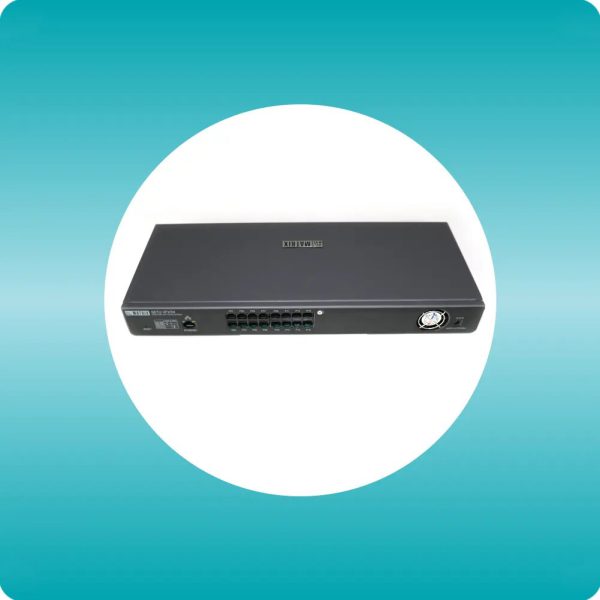
کاربرد گیت وی FXO
1. اتصال به خطوط شهری (PSTN)
گیتوی FXO برای اتصال دستگاههای دیجیتالی و IP به خطوط تلفن ثابت شهری بهکار میرود. این ویژگی، به کسبوکارها و اداراتی که از سیستمهای تلفنی IP استفاده میکنند، اجازه میدهد تا از شبکههای VoIP به راحتی تماسهای خارجی برقرار کنند و پاسخ دهند، بدون نیاز به جایگزینی خطوط آنالوگ با تجهیزات دیجیتال جدید.
2. امکان ارتباط آسان با سانترالها
در بسیاری از سازمانها، سیستمهای سانترال قدیمی همچنان استفاده میشوند و به خطوط تلفن آنالوگ متصل هستند. گیتوی FXO، سیگنالها را بهگونهای تنظیم میکند که سیستمهای سانترال بتوانند با شبکههای تلفن اینترنتی و IP نیز ارتباط برقرار کنند و تماسها بین دو بستر برقرار شوند.
3. پشتیبانی از چندین خط تلفن
بسته به مدل و ظرفیت دستگاه، گیتویهای FXO میتوانند از چندین خط تلفن به صورت همزمان پشتیبانی کنند. این قابلیت، به کسبوکارهای بزرگ اجازه میدهد تا بهصورت همزمان تماسهای بیشتری را مدیریت کنند.
4. قابلیت اطمینان و کاهش ریسک قطعی تماس
استفاده از گیتوی FXO، برای مشاغلی که به اطمینان بالا در برقراری تماس نیاز دارند، مناسب است. در صورتی که شبکه اینترنت دچار مشکل شود، تماسها میتوانند از طریق خطوط آنالوگ برقرار شوند و این ویژگی به ویژه در مواقع اضطراری که شبکه VoIP قطع است، بسیار مفید واقع میشود.
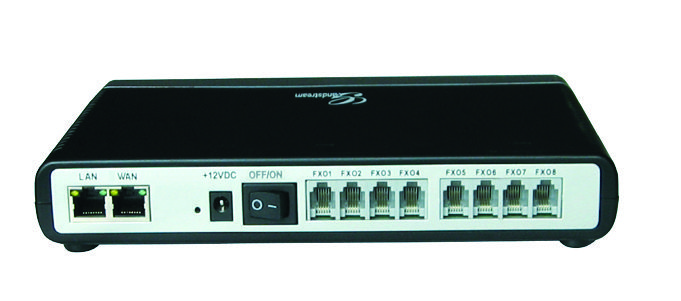
ساختار و نحوه عملکرد گیتوی FXO
گیتوی FXO بهعنوان یک واسطه بین سیستم تلفنی آنالوگ و سیستم تلفنی VoIP عمل میکند و نقش اصلی آن تبدیل سیگنالها است. برخی از اجزای کلیدی گیتوی FXO شامل موارد زیر میشوند:
- ورودیهای خط تلفن شهری که به خطوط تلفن ثابت متصل شده و سیگنالهای آنالوگ را دریافت میکند.
- ماژول تبدیل سیگنال که سیگنالهای آنالوگ را به دیجیتال تبدیل میکند.
- پورتهای شبکه که گیتوی را به شبکه IP متصل کرده و امکان برقراری تماسهای دیجیتال را فراهم میکنند.
نحوه عملکرد این دستگاه به گونهای است که وقتی یک تماس ورودی از خط شهری دریافت میشود، گیتوی سیگنال آنالوگ را به دیجیتال تبدیل کرده و از طریق شبکه IP به سمت تلفن IP مورد نظر ارسال میکند. به همین ترتیب، تماسهای خروجی از تلفنهای IP نیز میتوانند از طریق گیتوی به خطوط تلفن شهری هدایت شوند.
ارتباط گیتوی FXO با ایزابل
گیتوی FXO میتواند به سیستم IP-PBX ایزابل متصل شود. این ارتباط به صورت SIP Trunk برقرار میشود که گیتوی را به عنوان یک گره خارجی در شبکه ایزابل معرفی میکند. این ارتباط، به سیستم ایزابل امکان میدهد تا تماسهای شهری را که از طریق گیتوی FXO وارد میشوند، مدیریت و به داخلیها انتقال دهد. بهطور مشابه، تماسهای خروجی از ایزابل میتوانند از طریق گیتوی FXO به خطوط تلفن ثابت هدایت شوند.
ارتباط گیتوی FXO با VoIP
در ارتباط با سیستمهای VoIP، گیتوی FXO به عنوان یک واسطه عمل میکند. تماسهای واردشده از خطوط آنالوگ را به سیگنالهای قابل درک برای سیستم VoIP تبدیل کرده و بالعکس. به این ترتیب، گیتوی FXO سیگنالهای آنالوگ تلفن را دریافت کرده و آنها را به پروتکل SIP در شبکه IP تبدیل میکند، و بدین صورت تماسها را به داخلیهای IP منتقل میکند یا از آنها دریافت میکند.
ارتباط بین ایزابل و FXO از طریق Trunk
Trunk، روشی است که از طریق آن ایزابل به گیتوی FXO متصل میشود تا تماسها میان دو سیستم منتقل شوند. این نوع Trunking معمولاً با استفاده از پروتکل SIP انجام میشود. در تنظیمات ایزابل، شما یک SIP Trunk با مشخصات گیتوی FXO تنظیم میکنید و تماسها از طریق این ارتباط به گیتوی ارسال و دریافت میشوند. SIP Trunk، همچنین امکان انتقال تماسها را بین ایزابل و خطوط تلفن شهری از طریق گیتوی FXO فراهم میکند.
Trunk مورد استفاده در ارتباط بین ایزابل و گیتوی FXO
در بیشتر موارد، SIP Trunk به عنوان پروتکل استاندارد در ارتباط بین ایزابل و گیتوی FXO استفاده میشود. SIP به عنوان یک پروتکل پایه در سیستمهای VoIP، امکان مدیریت و انتقال تماسها را به روشی مؤثر فراهم میکند. با استفاده از این پروتکل، میتوان تنظیمات انتقال تماس را بین ایزابل و گیتوی FXO انجام داد و مسیر تماسها را به خطوط آنالوگ یا IP هدایت کرد.
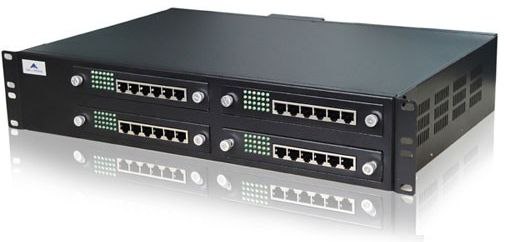
بهترین برندهای گیتوی FXO
در بازار، برندهای متعددی در زمینه تولید گیتویهای FXO وجود دارند که هر کدام ویژگیها و قابلیتهای منحصر به فردی دارند. از جمله برندهای برتر میتوان به موارد زیر اشاره کرد:
- Grandstream: یکی از برندهای معتبر که گیتویهای FXO با کیفیت و قابلیتهای متنوعی ارائه میدهد. مدلهای Grandstream به دلیل پایداری بالا و سهولت در پیکربندی مشهورند.
- Yeastar: این برند به دلیل تنوع محصولات و کیفیت خوب شناخته شده است. گیتویهای FXO این شرکت بهطور خاص برای کار با سیستمهای VoIP بهینهسازی شدهاند.
- Dinstar: یک برند چینی که محصولات با قیمت مناسب و عملکرد قابل قبولی ارائه میدهد. گیتویهای FXO این برند قابلیتهای متنوعی در مدیریت تماسها دارند.
- Cisco: اگرچه قیمت محصولات این شرکت بالاتر است، اما گیتویهای FXO سیسکو به دلیل عملکرد بالا و امنیت خوب در بازار شناخته شدهاند.
- Sangoma: این شرکت محصولات پیشرفتهای برای شبکههای VoIP و گیتویهای FXO تولید میکند که به دلیل کیفیت بالا و قابلیت اطمینان شناخته شدهاند.
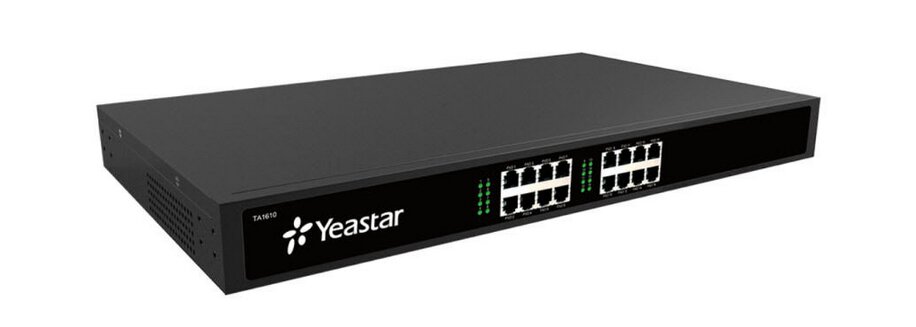
برای نصب و راهاندازی گیتوی FXO، میتوانید مراحل زیر را طی کنید تا به تنظیمات مناسب برسید و دستگاه خود را با موفقیت در سیستم تلفنی خود به کار بگیرید:
نصب و راهاندازی گیت وی FXO
مرحله اول: آمادهسازی دستگاه و شبکه
- اتصال به شبکه: کابل شبکه (LAN) را به پورت WAN گیتوی FXO متصل کنید و سپس دستگاه را روشن نمایید. این اتصال ابتدایی، ارتباط دستگاه با شبکه را برقرار میکند.
- بازگشت به تنظیمات اولیه: اگر دستگاه قبلاً تنظیمات خاصی داشته، بهتر است آن را ریست کنید. با فشار دادن دکمه ریست به مدت حدود ۱۰ ثانیه، دستگاه به تنظیمات کارخانه باز میگردد، که باعث پاک شدن تمامی تنظیمات قبلی و بازگشت به حالت اولیه میشود.
- شناسایی IP و MAC دستگاه: برای دسترسی به رابط تنظیمات گیتوی، به آدرس IP دستگاه نیاز دارید. این کار معمولاً با ابزارهایی مانند Grandstream IP Discovery انجام میشود، که آدرس IP و MAC دستگاه را شناسایی و نمایش میدهد.
مرحله دوم: افزودن دستگاه به سیستم تلفنی
- ورود به سیستم تلفنی: به تنظیمات سیستم تلفنی IP-PBX یا هر سیستمی که برای تماسهای VoIP استفاده میکنید، وارد شوید و به بخش مربوط به SIP Trunks بروید.
- افزودن گیتوی FXO: گزینه Add Gateway یا مشابه آن را انتخاب کرده و برند و مدل دستگاه خود، مانند “Grandstream GXW-4104” را انتخاب کنید. این انتخاب، تنظیمات پایه را با توجه به مشخصات مدل، به دستگاه اختصاص میدهد.
- تعیین تعداد پورتهای PSTN: در این مرحله، تعداد پورتهای FXO (که به خطوط تلفن شهری آنالوگ متصل میشوند) را مشخص کنید. این تعداد، به سیستم تلفنی کمک میکند تا تعداد خطوط متصلشده را به درستی شناسایی و مدیریت کند.
مرحله سوم: تنظیمات خط PSTN
- وارد کردن آدرس IP گیتوی FXO: در بخش General settings تنظیمات سیستم تلفنی، آدرس IP دستگاه را وارد کنید (همان آدرسی که در مرحله اول به دست آوردید). این تنظیمات به سیستم تلفنی اجازه میدهد که دستگاه را در شبکه شناسایی کند.
- افزودن آدرس MAC دستگاه: در بخش تنظیمات اضافی (Options)، آدرس MAC دستگاه FXO را وارد کنید که پیشتر آن را پیدا کردهاید.
- پیکربندی تنظیمات دیگر: تنظیمات تکمیلی مانند Caller ID Scheme و FAX Transmission Mode نیز در این مرحله انجام میشود. این تنظیمات برای هماهنگسازی ویژگیهایی مثل نمایش شناسه تماسگیرنده و ارسال فکس از طریق دستگاه مهم هستند. با ذخیره این تنظیمات، پیکربندی پایه انجام میشود.
مرحله چهارم: تکمیل تنظیمات از طریق رابط وب
- دسترسی به رابط کاربری گیتوی: برای ادامه تنظیمات، از طریق آدرس IP گیتوی FXO به رابط کاربری وب آن وارد شوید.
- تنظیمات شبکه و پروتکلها: در رابط کاربری، تنظیمات پیشرفتهای مانند NAT (انتقال آدرس شبکه)، QoS (کیفیت سرویس) و دیگر پروتکلهای ارتباطی شبکه را پیکربندی کنید. تنظیم درست این موارد، عملکرد دستگاه را بهبود میبخشد و از کیفیت تماسها در شبکه اطمینان میدهد.
- ذخیره و آمادهسازی دستگاه برای استفاده: پس از اعمال و ذخیره تمام تغییرات، دستگاه آماده بهرهبرداری است و میتوانید به طور مستقیم با آن تماسها را مدیریت کنید.
نتیجهگیری
گیتوی FXO یکی از اجزای کاربردی در سیستمهای تلفن اینترنتی است که امکان ادغام سیستمهای تلفن IP و آنالوگ را فراهم میکند. این گیتوی برای سازمانها و کسبوکارهایی که به خطوط شهری وابستهاند اما قصد دارند از امکانات VoIP نیز استفاده کنند، بسیار مناسب و مقرونبهصرفه است. با استفاده از گیتوی FXO، تماسها به صورت همزمان بر روی بسترهای مختلف انجام میشوند و این قابلیت به کاربران اجازه میدهد که هزینهها را مدیریت کنند، تماسهای بینالمللی را از طریق بستر اینترنت برقرار کنند و همچنان به سیستمهای قدیمی خود متصل بمانند.